Nastavení ePaperu

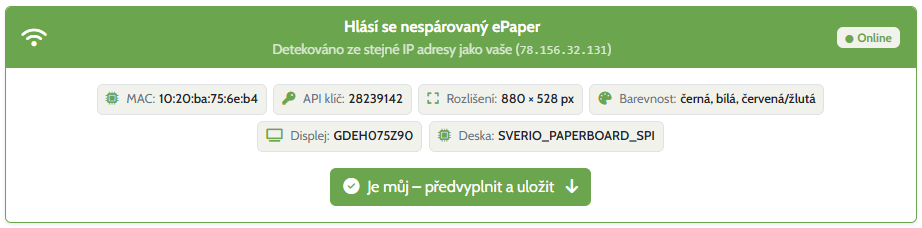
Při úpravě uloženého ePaperu se nad záložkami zobrazuje panel s informacemi o zařízení. Podle dostupných dat v něm najdete výrobce a typ desky, displej, MAC adresu, rozlišení, barevnost, stav baterie a sílu Wi-Fi signálu. Údaje o baterii a signálu jsou vyšedlé, pokud jsou starší než přibližně jeden den, a po 48 hodinách bez aktualizace z panelu zmizí.
Záložky Grafy, Měření, Logy a Aktivita jsou dostupné až po prvním uložení zařízení.
Základní údaje
Název
Pojmenování ePaperu - ať víte o který se jedná až jich budete mít vícero.
Skupina
Pro účely správy můžete zařízení rozdělit do skupin. Buď zvolte jednu z existujících skupin, nebo do vedlejšího pole vepište název nové skupiny. Ta se při uložení vytvoří a zařízení se do ní zařadí. Skupiny lze využít k filtrování ePaperů v přehledu.
Poznámka
Libovolná další informace k displeji či jeho identifikace - popis umístění, kapacity baterie, typu rámečku...
Při úpravě uloženého zařízení jsou následující položky schované pod tlačítkem Pokročilé HW údaje:
API klíč
Volitelné zabezpečení od firmware 3.0 - zařízení se na server hlásí MAC adresou a nově i API klíčem, což je 8 číslic. API klíč musí souhlasit s tím, který je vyplněný u zařízení. Při neshodě server zařízení odmítne.
MAC adresa ePaperu
Fyzická adresa síťového rozhraní, podle které se ePaper jednoznačně identifikuje vůči serveru.
Rozlišení displeje
Určuje v jakém rozlišení musí být obrázek nahrávaný do ePaperu. Toto rozlišení musí mít přesný rozměr jako displej.
Barevnost
Podle barevnosti se rozlišuje nakolik a do jakých barev se má upravit obrázek před odesláním do ePaperu.
Předpovědi počasí
Pro využití počasí máte hned dvě možnosti - můžete ePaperu zvolit jako aktivní obsah galerii, která počasí zobrazuje, nebo můžete využít některé vyčtené údaje o počasí ve vlastní obrazovce. Pro vyčítání počasí je potřeba vyplnit zeměpisnou šířku a délku, kterou můžete nechat předvyplnit zvolením položky "Vyplnit souřadnice podle obce v ČR/SK:" a následným uložením údajů.
Zeměpisnou šířka a délku můžete vyplnit také ručně - jde o GPS údaj umístění např. z mapy.cz, pro které má být vyčítané a zobrazené počasí v kompatibilní galerii, která takovou informaci umí využít.
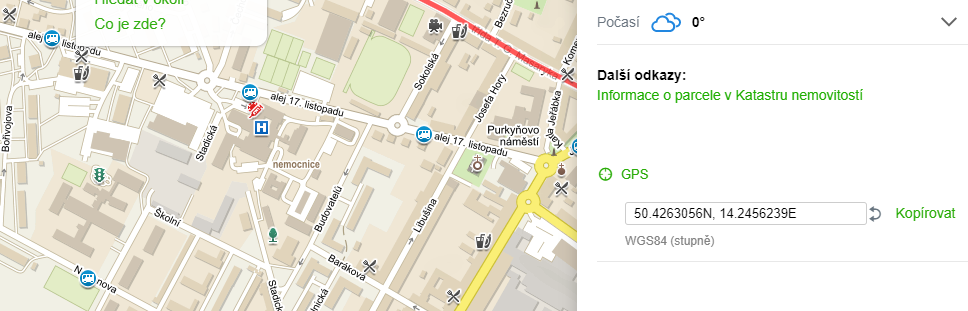
Pro zjištění konkrétní zeměpisné šířky a délky (pokud nechcete vyplnit souřadnice podle obce výše na stránce) použijte například http://www.mapy.cz Najděte na mapě místo, pro které chcete získávat předpověď počasí a klikněte na to umístění pravým tlačítkem myši. Následně z nabídky zvolte „Co je zde?“ a poté v pravém panelu klikněte na GPS. Číselnou hodnotu souřadnic bez koncového rozlišení „N“ a „E“ zkopírujte/přepište do nastavení čidla.
Výška metrů nad mořem
To samé, jen údaj v celých metrech.
Ukládat počasí i do Hodnot pod názvem
Chcete-li některé údaje z počasí využít také na vlastní Obrazovce, vyplňte zde název místa, ke kterému se vyčtené počasí vztahuje. Následně po vyčtení počasí serverem najdete pod "Hodnoty" záložka "Počasí" řádky s některými údaji a v poznámce bude uvedeno "Počasí - " a vámi vyplněný název. Více o Hodnotách se dozvíte na stránce Hodnoty. Pravděpodobně tuto funkci nebudete potřebovat - widget Počasí má mnoho podob a nastavení, které jde využít napřímo bez vkládání samostatných Hodnot.
iCal URL (a prefixy)
Až 4 přednastavené iCal kalendáře přímo na úrovni ePaperu. Zobrazí je kalendářový widget na obrazovce, aniž byste mu URL museli vyplňovat zvlášť.
iCal URL = tajná „odběrová“ adresa kalendáře (typicky končí .ics). Najdete ji v Apple, Google, Microsoftu a podobně pod Sdílet / Publikovat / Tajná adresa ve formátu iCal - bližší informace jak adresu získat najdete v nastavení kalendářového widgetu v sekci Obrazovky - Kalendář.
Prefix (vlevo, nepovinný) je krátký text, který se vypíše před názvem každé události z daného kalendáře - například "M", "Práce"... Pomáhá rozlišit více kalendářů na jednom displeji.
Aby se zde vyplněné kalendáře skutečně zobrazily, musí mít obrazovka kalendářový widget se zapnutou volbou „Přepsat kalendáři nastavenými pod e-paperem“. Bez ní si widget bere kalendáře z vlastního nastavení.
Po uložení server kalendář natáhne do paměti a aktualizuje ho přibližně jednou za hodinu - nové změny událostí se tedy projeví s mírným zpožděním.
Lze kombinovat - stačí vyplnit jen URL #1, nebo třeba všechny 4. Prázdné řádky se ignorují.
Zdroj obsahu
Určuje, odkud se má brát obrázek pro ePaper.
Rychlý start
Nabídne hotové servisní Obrazovky pro rozlišení ePaperu. Pokud přesná varianta neexistuje, mohou se zobrazit menší náhradní Obrazovky, které se vycentrují nebo zmenší. Nabídka se aktualizuje po uložení rozlišení zařízení. Podrobnosti najdete na stránce Rychlý start.
Galerie
Použije přednastavenou, vlastní nebo sdílenou Galerii. U vybrané Galerie se zobrazuje náhled a její výchozí obnovování.
Obrazovka
Použije vámi definovanou Obrazovku a vygeneruje ji do obrázku. Ve formuláři je vidět náhled vybrané Obrazovky a její výchozí obnovování.
URL s obrázkem (JPG, PNG, GIF, WEBP)
Načte obrázek z veřejné adresy. Lze zapnout dithering a otočení staženého obrázku o 90, 180 nebo 270 stupňů. Více najdete na stránkách URL a Optimalizace obrázku.
Vlastní obrázky
Použije soubory nahrané na stejnojmenné záložce. Podrobný postup najdete na stránce Vlastní obrázky.
Playlist
Při každém kontaktu zobrazí další položku vybraného Playlistu a po poslední začne znovu od první. Vybrat lze vlastní i veřejné Playlisty; jejich obsah spravujete v samostatné sekci Playlisty. Podrobnosti najdete na stránce Playlist.
Pokročilý rozvrh
Umožňuje během dne střídat různé Galerie, Obrazovky, URL, Playlisty i obsah Rychlého startu. Definovat jej lze až po prvním uložení ePaperu. Podrobnosti najdete na stránce Pokročilý rozvrh.
Připojovat se na URL/server každých X minut/v konkrétní časy
Pro URL a vlastní obrázky zde nastavíte dobu uspání před další kontrolou obsahu. Místo intervalu lze zadat konkrétní časy ve formátu HH:MM oddělené čárkami.
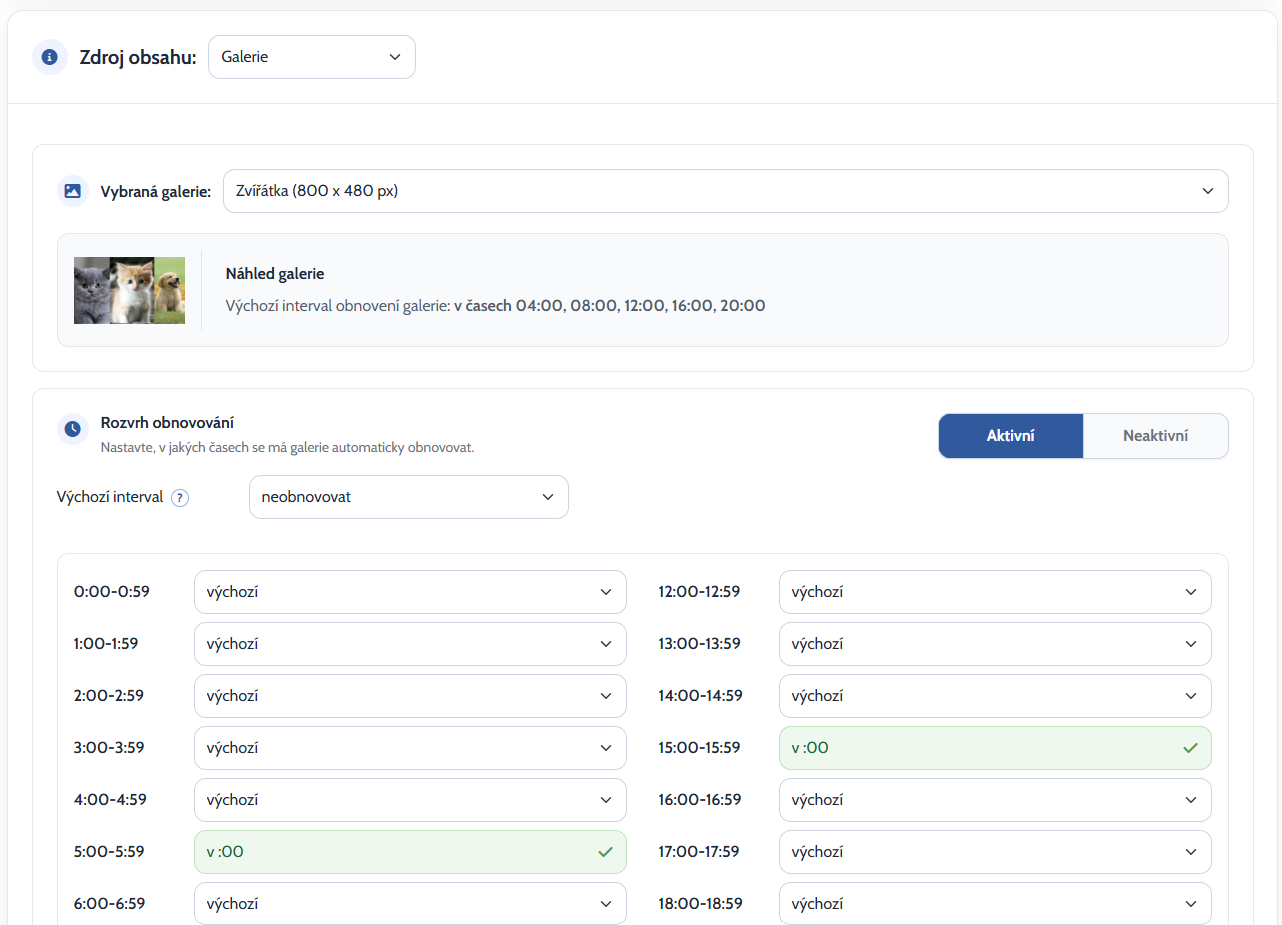
Rozvrh obnovování
Pro Galerii, Obrazovku, URL a Playlist lze nastavit vlastní rozvrh obnovování. Aktivní rozvrh určuje, kdy se má ePaper po získání obsahu znovu připojit; pro každý zdroj se ukládá zvlášť.
Rozvrh má jeden výchozí interval a tabulku hodin 0 až 23. V každé hodině můžete ponechat výchozí hodnotu, nastavit jedno připojení přibližně v určitou část hodiny nebo zvolit opakovaný interval. Používá se například pro častější aktualizace přes den a vypnutí obnovování v noci.
Rozvrhem lze přepsat způsob obnovování (časy, interval, nebo rozvrh) uložený přímo u zvoleného zdroje. Pokud pro daný obsah stačí jedna denní obnova, například pro kalendář se svátky, ponechte jeho výchozí nastavení nebo nastavte jedno připojení po půlnoci.
Stejný rozvrh lze nastavit také přímo u Galerie, Obrazovky nebo Playlistu volbou Kdy obnovovat → Rozvrh - takové nastavení pak platí pro všechna zařízení používající daný zdroj. Rozvrh obnovování u ePaperu má vždy přednost.
Postup nastavení:
- Jako výchozí interval zvolte hodnotu, která bude platit nejčastěji. Chcete-li obnovovat jen v několika přesně daných hodinách, zvolte jako výchozí hodnotu
neobnovovat. - U hodin s odlišným chováním vyberte požadovanou hodnotu. Pro obnovu jednou v 6:00, 12:00 a 20:00 nastavte u hodin
6,12a20hodnotu v :00. - Potřebujete-li v některé části dne obnovovat častěji, vyberte u odpovídajících hodin interval, například 10 minut pro šest připojení za hodinu.
Pokud chcete rozvrh použít i u jiného ePaperu, v položce Zkopírovat rozvrh do zařízení zvolte cílové zařízení a potvrďte Upravit. Zkopíruje se rozvrh právě upravovaného zdroje, ale na cílovém ePaperu se nezmění jeho Zdroj obsahu ani se rozvrh sám neaktivuje. Tato nastavení proto případně upravte i na cílovém zařízení.
Další nastavení
Korekce naměřených hodnot
Korekce slouží ke srovnání hodnot z čidla s důvěryhodným měřením. Zadaná kladná nebo záporná konstanta se na serveru přičte při každém přijetí hodnoty, ještě před jejím uložením do Hodnot, grafů a případným přeposláním na jinou službu.
- Teplota se upravuje ve °C, například
-0.4sníží každou přijatou teplotu o 0,4 °C. - Vlhkost se upravuje v procentech. Výsledná hodnota se následně udržuje v rozsahu
0až100%. - Tlak/CO₂/PM10 používá jednu společnou korekci pro všechny tři hodnoty. Hodí se proto jen tehdy, když potřebujete stejnou číselnou odchylku přičítat ke všem hodnotám, které zařízení v této skupině posílá.
Pokud korekci nepotřebujete, ponechte hodnotu 0. Korekce neopravuje čidlo samotné; ovlivní pouze hodnoty zpracované serverem.
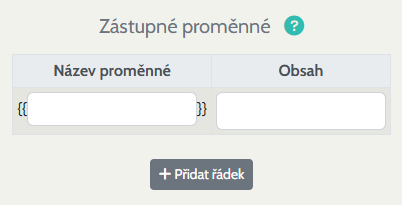
Zástupné proměnné
Zástupné proměnné umožňují používat jednu Obrazovku pro více ePaperů, i když má každý zobrazovat vlastní data. Do textového pole podporujícího proměnné vložte název ve tvaru {{nazev_promenne}}; při generování Obrazovky jej server nahradí hodnotou uloženou u konkrétního ePaperu.
Například vytvořte proměnnou umisteni. U jednoho zařízení jí nastavte hodnotu koupelna, u druhého loznice a na společné Obrazovce použijte název Hodnoty {{umisteni}}_teplota. Zařízením pak zasílejte Hodnoty koupelna_teplota a loznice_teplota; každé z nich na stejné Obrazovce uvidí svou hodnotu.
Název i obsah proměnné mohou obsahovat písmena, číslice, podtržítko, pomlčku a dvojtečku. Mezery, diakritiku a jiné znaky se při uložení odstraní. Prázdný řádek se neukládá. V tabulce se mohou zobrazit také názvy proměnných používané na vašich jiných ePaperech, abyste je mohli snadno doplnit i pro aktuální zařízení.
Kompenzace doby pro uspání zařízení
Doladění odchylky vnitřního časovače ePaperu, aby se probouzel přesně podle plánu.
Vnitřní časovač desky ESP nebývá přesný - odchylka může být i okolo 5 %. Důsledkem je, že ePaper se z hlubokého spánku probouzí dříve (typicky) nebo později, než byste čekali. Kompenzace je násobitel doby spánku:
1.00 = beze změny
1.05 = spánek o 5 % delší (zařízení se probouzí později)
0.95 = spánek o 5 % kratší (zařízení se probouzí dříve)
Faktor progresivity určuje, jak moc se má kompenzace u dlouhých intervalů zmenšovat. Je rozumné ji zmenšovat, protože stejná procentuální chyba u 24hodinového spánku znamená násobně větší absolutní chybu než u 30minutového.
0 = lineární (procentuální kompenzace stejná pro všechny intervaly, absolutní rozdíl roste)
0.5 = mírně progresivní (rozumný start)
1 = absolutní rozdíl konstantní (procentuální kompenzace klesá s délkou)
V tabulce dole se okamžitě zobrazí, jak moc se která modelová doba (30 min až 24 h) po kompenzaci posune - nemusíte nic přepočítávat.
OTA aktualizace
Povolené aktualizace firmwaru vzduchem umožní zařízení s firmwarem 3.0 nebo novějším stáhnout kompatibilní aktualizaci bez připojení přes USB. Vypnutí se hodí zejména při používání vlastního firmwaru, který server nemá přepsat.
V poli Nainstalovat firmware build lze jednorázově vybrat konkrétní verzi, kterou server nabídne při dalším kontaktu. Seznam obsahuje pouze buildy kompatibilní s nahlášenou deskou a displejem. Po úspěšné aktualizaci se požadavek smaže; výběrem buildu se případně automaticky zapne také hlavní volba OTA.
Pokud se žádný build nenabízí, zařízení ještě serveru nenahlásilo hardware z firmware 3.0+, nebo pro jeho kombinaci desky a displeje není vhodný build dostupný.
Sdílení náhledu obrazovky
Tato prémiová funkce vytvoří tajný odkaz na poslední serverem vygenerovaný PNG náhled ePaperu. Odkaz lze otevřít bez přihlášení a ukazuje obrázek, který ePaper při posledním vygenerování obsahu obdržel. Nejde o přístup do administrace ani o ovládání zařízení.
- Klikněte na Vygenerovat odkaz.
- Odkaz zkopírujte ikonou kopírování nebo jej otevřete v novém okně a předejte jej jen lidem, kteří mohou náhled vidět.
- Chcete-li platnost původního odkazu ukončit, zvolte Přegenerovat nebo Zrušit sdílení. V obou případech předchozí URL okamžitě přestane fungovat.
Kdokoli, kdo zná platný odkaz, uvidí aktuální náhled. Zacházejte s ním proto stejně obezřetně jako s neveřejným odkazem na fotografii.
Přeposílání naměřených hodnot
Do pole HTTP adresa pro zasílání naměřené teploty ePaperem můžete vložit zapisovací adresu služby TMEP.cz nebo jiného přijímače. Server na ni přes HTTP GET odešle pouze dostupné údaje:
| Proměnná | Význam |
|---|---|
tempV |
Teplota ve stupních Celsia. |
humV |
Vlhkost v procentech. |
pressV |
Barometrický tlak; případný přepočet na hladinu moře musí provést cílový server. |
pm10 |
Prašnost. |
CO2 |
Oxid uhličitý. |
value1 až value5 |
Další generické hodnoty. |
v |
Napětí baterie. |
rssi |
Síla Wi-Fi signálu. |
Chování displeje
Vynutit invertování u Obrazovky přepíše pro tento ePaper nastavení invertování vybrané Obrazovky. Lze vynutit běžné i invertované zobrazení.
Otočit obrázek o 180° otočí od firmware 2.1 obsah ze všech zdrojů. Použijte jej při fyzickém umístění ePaperu vzhůru nohama.
Zobrazit obrazovku s nastavením Wi-Fi při výpadku zobrazí při ztrátě sítě QR kód a nastavení Wi-Fi. Po vypnutí zůstane na displeji poslední známý obsah, dokud zařízení znovu nekomunikuje nebo jej uživatel nerestartuje.
Obnovování obsahu displeje
Počítat kontrolní součet obsahu je prémiová volba pro zdroj Obrazovka. Pokud se výsledný obrázek nezměnil, zařízení jej znovu nepřekreslí. Nejméně jednou za 24 hodin se překreslení přesto vynutí a proběhne také po restartu.
Obnovit displej po konci nejbližší události v kalendáři porovná běžný čas probuzení s koncem nejbližší probíhající nebo nadcházející události a použije dřívější čas. Obnovení se tedy může uspíšit, nikdy však neposune za naplánovaný termín.
Obnovovat displej lze vypnout a tím dočasně zmrazit aktuální obsah. Server potom zařízení vrací poslední vygenerovaný obrázek s původním časovým razítkem. V poli Sleep při vypnutém obnovování obsahu displeje nastavíte dobu uspání od 5 do 240 minut; výchozí je 60 minut.
Nastavení Wi-Fi
Vynutit full scan na Wi-Fi při příštím připojení zařízení znovu vyhledá dostupné sítě a připojí se k nastavenému přístupovému bodu s nejsilnějším signálem. Po odeslání tohoto jednorázového požadavku se volba automaticky vypne. Funkce vyžaduje firmware build 20260814 nebo novější.
Povolené IP adresy
Přístup zařízení lze omezit na IPv4 nebo IPv6 adresy oddělené čárkou. U IPv4 lze zadat také rozsah v CIDR, například 75.28.10.0/24,85.207.0.56. Aktuální adresu zařízení najdete na záložce Logy.
Omezení nastavte až po ověření běžného stahování obrázku. Chybnou adresou můžete ePaperu přístup k obsahu zablokovat.
Výstrahy
Neaktivita zařízení
Hlídač neaktivity ePaperu určuje, po kolika minutách od očekávaného kontaktu se odešle upozornění. Hodnota 0 funkci vypne. Volbou Oznámit opětovnou aktivitu ePaperu si necháte poslat také zprávu, že zařízení začalo znovu komunikovat.
Napětí baterie
Při poklesu napětí pod 3,4 V zobrazovat obrazovku s varováním nahradí běžný obsah upozorněním na nutnost dobití a s klesajícím napětím prodlužuje interval obnovování. Zařízení musí na server odesílat použitelnou hodnotu napětí; zjevně nesmyslně nízké měření se ignoruje.
Pole Napětí od a Napětí do určují rozsah pro orientační výpočet procent baterie. Vybíjení není lineární, proto jde pouze o odhad. Pole Upozornit e-mailem pokles pod nastavuje samostatnou mez pro odeslání výstrahy.
Příjemci upozornění
Zadejte jednu nebo více e-mailových adres oddělených čárkou. Pokud pole necháte prázdné, upozornění se posílají na e-mail aktuálního účtu; pokud adresy vyplníte, odešlou se pouze na ně.
Vlastní obrázky
Na záložce Vlastní obrázky nahrajete jeden nebo více souborů PNG, JPG, GIF nebo WebP. Aby je zařízení zobrazovalo, nastavte mu jako Zdroj obsahu položku Vlastní obrázky. Soubory můžete následně optimalizovat pro konkrétní ePaper.
Nahrání a aktivní obrázek
Volbou Nastavit první z nahraných fotek jako aktivní (a přepnout zdroj obsahu) při nahrání automaticky označíte první nový soubor jako aktivní a současně přepnete zdroj obsahu zařízení na Vlastní obrázky. Je to nejrychlejší cesta, jak nový obrázek začít zobrazovat.
Režim výběru obrázku
- Pevný zobrazuje pouze ručně označený aktivní obrázek.
- Postupný prochází obrázky podle jejich pořadí od prvního po poslední a potom začne znovu od začátku.
- Náhodný při každém výběru zvolí jeden z dostupných obrázků náhodně.
Přizpůsobení obrazu displeji
Roztáhnout vyplní celý displej, ale může deformovat poměr stran. Vyplnit zachová poměr stran a přebytek ořízne. Přizpůsobit zobrazí celý obrázek se zachováním poměru stran a případně doplní volné okraje; pro tento režim lze zvolit zarovnání doprostřed, vlevo, vpravo, nahoru nebo dolů.
U již nahraných souborů lze přetažením měnit pořadí, označit aktivní obrázek, otevřít optimalizaci nebo obrázek smazat. Pořadí se projeví zejména v postupném režimu.
Celý postup včetně obnovování obsahu a vazby na Playlist najdete na stránce Vlastní obrázky.
Tyto diagnostické záložky jsou dostupné pouze při úpravě uloženého ePaperu. Uvidíte v nich hodnoty, které zařízení zasílá na server, jejich dlouhodobý vývoj a historii komunikace.
Grafy
Vizuální průběh klíčových údajů, které ePaper hlásí při každém kontaktu se serverem.
- Napětí baterie (V) - průběh vybíjení / nabíjení.
- RSSI (dBm) - síla Wi-Fi signálu v místě, kde je ePaper.
- Teplota / Vlhkost / Tlak / CO₂ - pokud má zařízení připojené čidlo.
Pro každý údaj jsou zobrazené dva grafy nad sebou: nahoře krátký výřez (poslední den - detail probíhajícího dění), dole širší pohled (3 měsíce, případně 1 rok - dlouhodobý trend).
Svislá čára v grafu odděluje dnešní data od starších - snadno tak vidíte, kde končí historický vývoj a začíná aktuální den. Hodnoty zjevně mimo rozsah (typicky 0 jako výpadek čidla nebo velký skok proti předchozí hodnotě) jsou automaticky filtrovány, aby graf nebyl deformovaný.
Měření
Dlouhodobé statistiky všech naměřených údajů z denních agregací. Pro každou metriku (napětí baterie, RSSI, teplota, vlhkost, tlak/CO₂, teplota CPU, doba stažení obrázku, doba překreslení displeje) se zobrazuje tabulka min / průměr / max / dnů s daty v několika obdobích:
- Celkem - za celou dobu existence zařízení v databázi.
- Posledních 7, 30 a 365 dnů - aktuální stav za poslední týden, měsíc a rok.
- Po letech - přehled rok po roce.
- Po měsících - posledních 24 měsíců.
Důležité poznámky:
- Průměr je vážený podle počtu měření daného dne, takže dny s mnoha měřeními mají větší vliv (a krátké dny s pár měřeními výsledek nezkreslí).
- Hodnoty zjevně chybné (např. denní minimum vlhkosti pod 10 % nebo přesně 0,0 °C) se z výpočtu min vynechají, ale den se nadále započítá do průměru, maxima i počtu dnů.
- Záložka neobsahuje počty kontrol/překreslení - ty patří pod Aktivita.
Nahoře na stránce jsou tlačítka pro rychlý skok na konkrétní metriku, vedle nadpisu každé tabulky pak ikonka pro návrat na začátek seznamu.
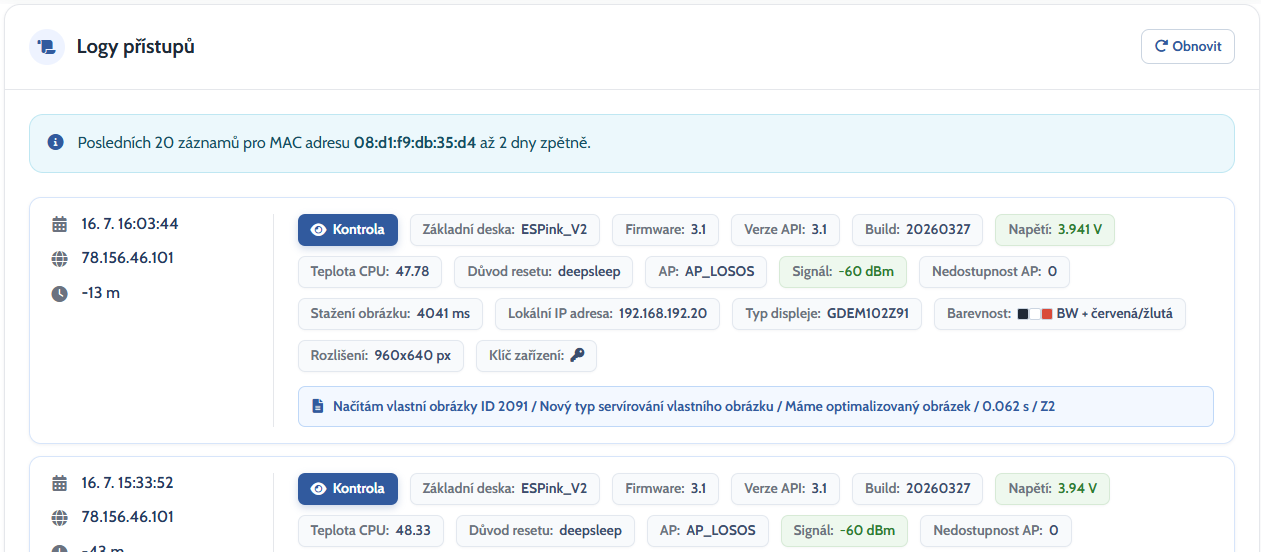
Logy
Posledních ~20 "syrových" HTTP požadavků, které ePaper poslal serveru (volání API se všemi parametry - MAC, baterie, teplota, RSSI, verze FW…).
Záznamy se uchovávají přibližně 2 dny zpětně.
Ověříte tak, jestli zařízení vůbec komunikuje a z jaké IP adresy. Vidíte přesně, co server od ePaperu dostává - ideální pro ladění čidel nebo nestandardních hodnot. Když „něco nefunguje“, je to první místo, kam se podívat.
Tlačítkem Obnovit nad tabulkou si vyžádáte nejnovější záznamy bez nutnosti klikat „obnovit“ na celou stránku.
Aktivita
Přehled, jak často se ePaper hlásí na server a moc se baterie (ne)vybíjí.
Záložka má dvě části:
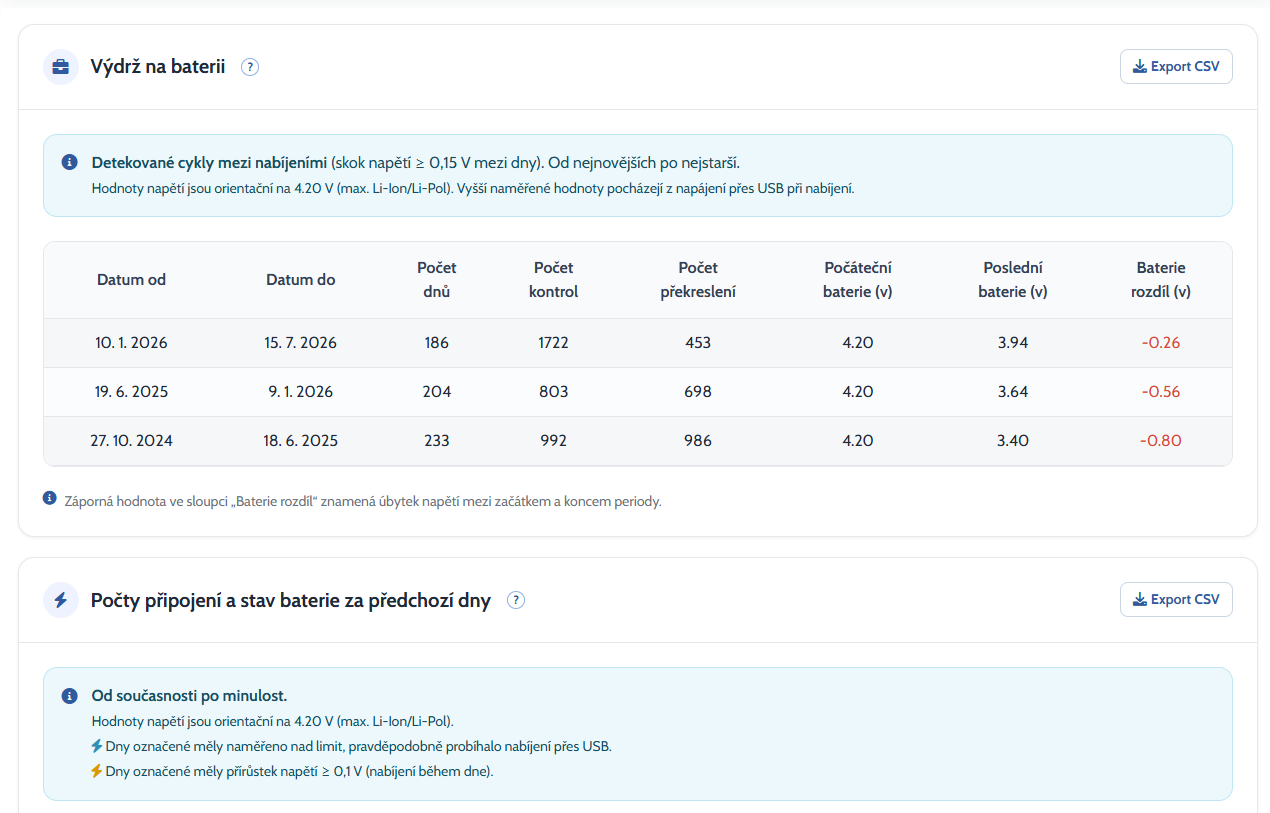
Výdrž na baterii - automaticky detekované cykly mezi nabíjeními (skok napětí ≥ 0,15 V mezi sousedními dny). Pro každý cyklus je vidět:
- datum od - do
- počet dnů cyklu
- počet kontrol (každé hlášení se serverem) a počet překreslení displeje za celý cyklus
- počáteční a poslední napětí a rozdíl. Pomáhá to odpovědět na otázku: „Jak dlouho mi reálně vydrží jedno nabití při téhle obrazovce a nastavení?“
Denní přehled - pro každý den:
- počet kontrol (kolikrát se zařízení ozvalo)
- počet překreslení displeje
- napětí baterie ráno a večer + denní rozdíl
Obě tabulky lze stáhnout jako CSV.
Detaily k napětí: Hodnoty jsou oříznuté na 4,20 V (maximum Li-ion). Když zařízení naměří víc, je téměř jistě připojené k USB / nabíječce - takový den/cyklus je v tabulce označen ikonou ⚡. Dny se zjevným nabíjením v průběhu dne (přírůstek napětí ≥ 0,1 V) jsou navíc barevně zvýrazněné, abyste je při počítání výdrže nezaměňovali za normální provoz.