- Google - Jak získat adresu na iCal
- Apple - Jak získat adresu na iCal
- Microsoft- Jak získat adresu na iCal

Apple, Google a Microsoft kalendář
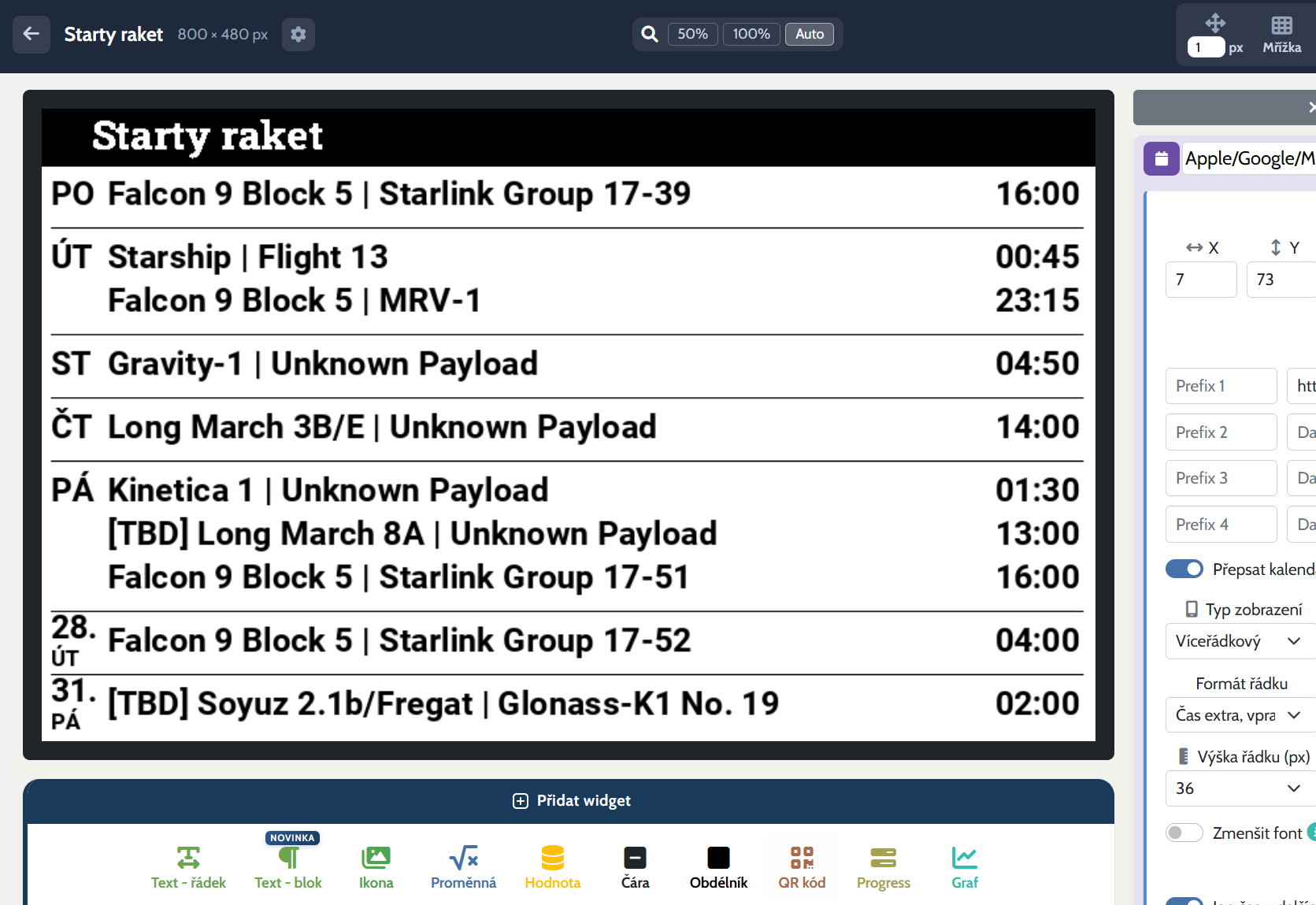 Je možné vyčítat a zobrazovat data z kalendářů u Applu, Googlu nebo Microsoftu. Aktuální události se z kalendáře načítají nejdříve po hodině od posledního vyčtení. Je potřeba do prvku vložit tajnou adresu na kalendář ve formátu iCal, kterou všechny tři společnosti poskytují a je možné ji získat.
Ve widgetu můžete dále nastavit:
- URL kalendáře 1-4 a prefixy - Lze zadat až čtyři iCal adresy a každý kalendář ve společném výpisu označit vlastním prefixem.
- Použít kalendáře nastavené u ePaperu - Při generování pro konkrétní ePaper přepíše adresy ve widgetu kalendáři uloženými u tohoto zařízení.
- Typ zobrazení - Jednořádkový výpis, víceřádkový výpis nebo časová osa.
- Vypisovat události - Můžete zvolit, jestli budou vidět události od začátku celého dne, aktuálního času (takže ty starší zmizí), od včerejšího dne nebo od začátku týdne.
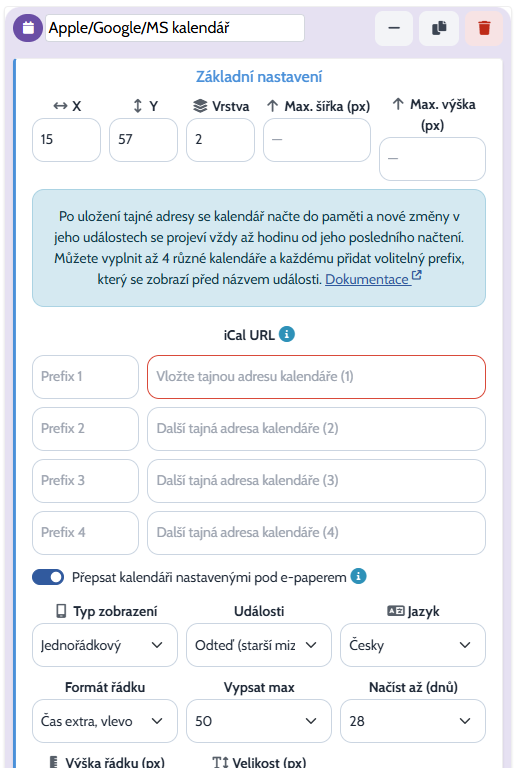
- Vypsat max X událostí - Máte-li na ePaperu pro události z kalendáře místo pro např. 4 řádky, pak omezte výpis na právě 4 události, aby vám text nepřetékal pryč.
- Výška řádku v px - Výchozí řádkování je poměrně úsporné a je lepší nastavit vyšší (vyzkoušejte) pro lepší přehlednost.
- Načíst až X dnů - Chcete-li omezit, aby se vám události nenačítaly příliš do budoucnosti, je možné to takto upravit. Technicky se stejně zpracovávají všechny, takže není problém nechat načítat více událostí. Jejich celkový vypsaný počet je také omezený výše uvedeným maximem.
- Dnešní události, předchozí dny, další dny - Pro odlišení zobrazených událostí je můžete rozlišit odlišným fontem nebo (ePaperem podporovanou) barvou. Typicky dnešní události (tučnější font anebo výraznější barva) od těch budoucích.
- Zmenšit font u dlouhých událostí - Pokud by měla událost kalendáře přetéct pravý okraj obrazovky, tak se font kterým je psaná může zmenšit až o několik px, aby se na displej vešla. Pokud se nevejde, tak z ní alespoň bude vidět delší popisek díky menšímu fontu.
- Formát řádku - Zda mít čas s datem v samostatném sloupečku (bez viditelného ohraničení) zarovnaném k jeho levému či pravému okraji, nebo mít vše spolu s událostí pohromadě.
- ** Zobrazit jen čas u dalších záznamů ve stejném dni** - Pro větší přehlednost je možné zobrazit datum (den) jen u prvního záznamu z onoho dne a u dalších záznamů zobrazit pouze čas.
- Zobrazení místa/popisu (a jejich oddělení od události) - Typicky u události v kalendáři (kromě samotné události) můžete vyplnit ještě její popis a místo, kde se událost má odehrávat. Jejich zobrazení v řádku výpisu zde můžete nastavit včetně toho, jak budou od události oddělená (čárkou, středníkem, umístit je do závorky...) a jestli se mají vypsat před nebo za událostí. Typicky se to hodí u EduPage, kdy v místě může být vyplněná učebna a je vhodné ji u události zobrazit. Jinak pro zobrazení místa/popisu není na řádku příliš velký prostor a naopak to může být na škodu.
- Jazyk - Čeština, slovenština, angličtina nebo němčina.
V režimu Časová osa nastavíte počáteční a koncovou hodinu, 1 až 14 dnů, vynechání víkendů a půlhodinové pomocné čáry. Samostatné barvy jsou dostupné pro mřížku, půlhodiny, běžné události, právě probíhající událost a jejich text.
Google - Jak získat adresu na iCal
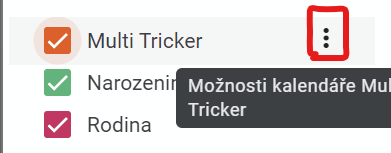
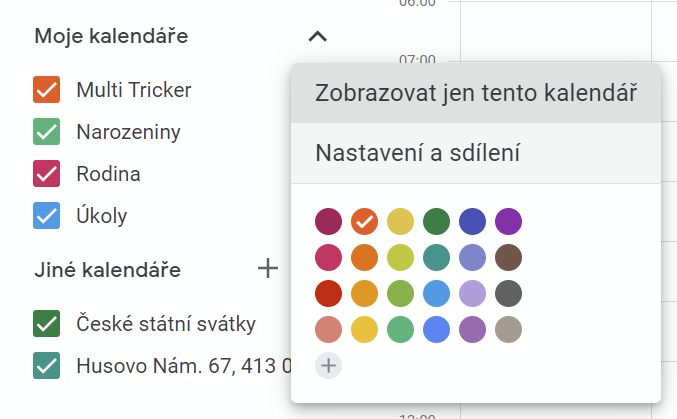
Na webu Google Kalendáře v levém panelu u toho konkrétního klikněte na tři tečky:
A zvolte nastavení a sdílení:
Dole v nastavení najdete "Tajná adresa ve formátu iCal" - tu nechte zobrazit a zkopírujte do Widgetu.
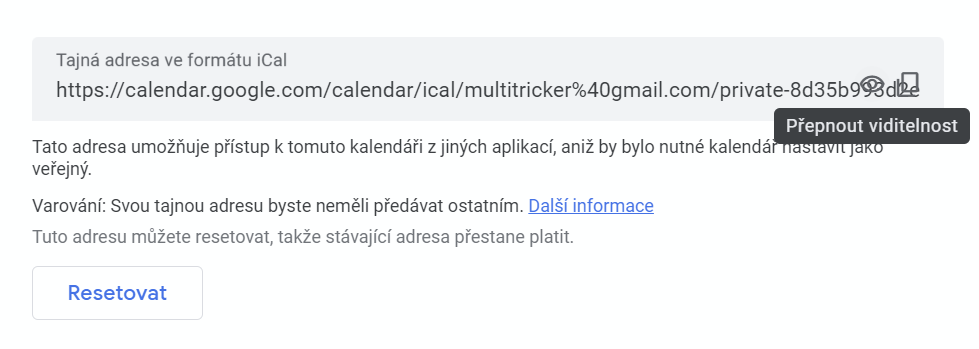
V případě, že byste se báli o její vyzrazení můžete na tomto místě přes "Resetovat" nechat vygenerovat adresu novou (kterou pak případně musíte ve Widgetu aktualizovat).
Apple - Jak získat adresu na iCal
- Na iCloud.com se přihlaste do svého Apple účtu.
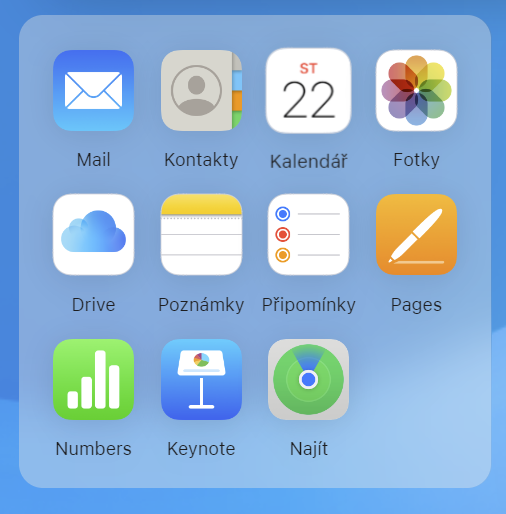
- Zvolte v aplikacích Kalendář:
-
- V levém menu u konkrétního kalendáře zvolte možnost "Sdílet kalendář":
-

- Zapněte možnost sdílet kalendář:
-
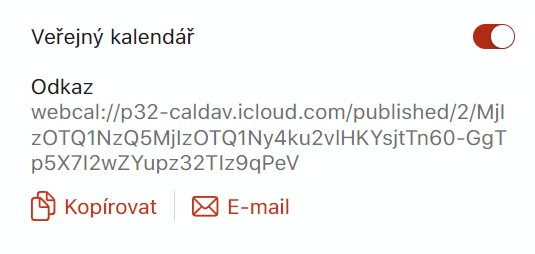
- Objeví se odkaz, který můžete zkopírovat a vložit do Widgetu na Živém obrazu.
Microsoft- Jak získat adresu na iCal
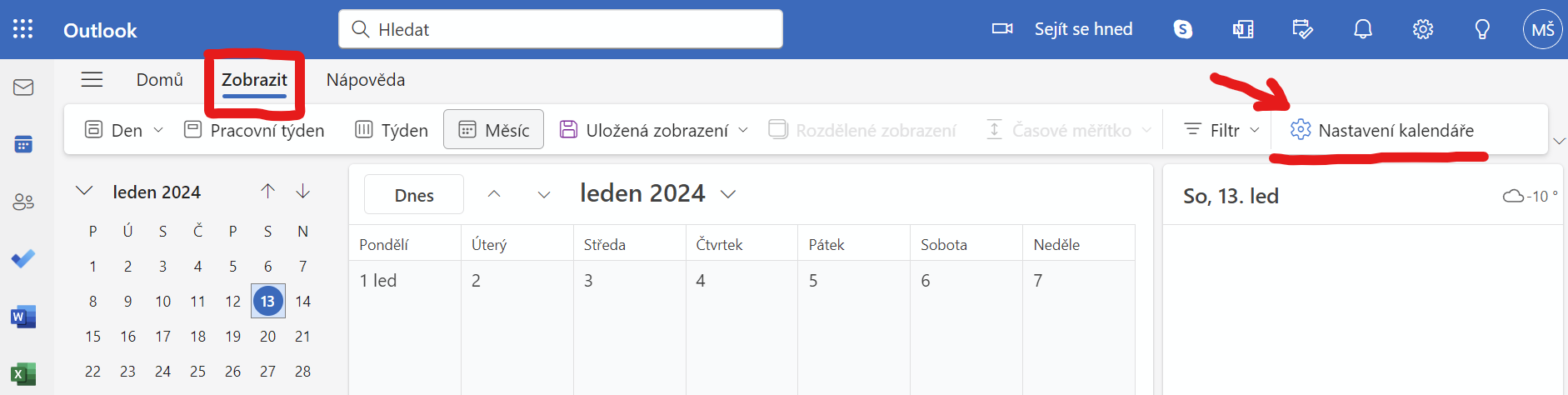
Ve webové verzi Office kalendáře zvolte v horním menu "Zobrazit" a "Nastavení kalendáře" (případně jen ikona ozubeného kola):
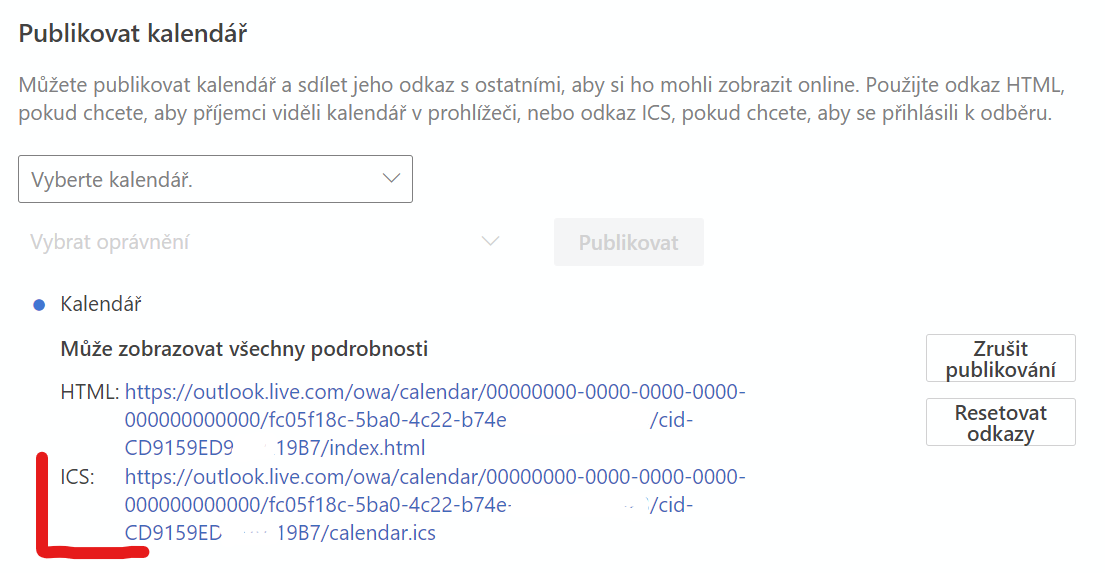
V nastavení v levém menu pod "Kalendář" zvolte položku "Sdílené kalendáře" a zde v sekci "Publikovat kalendář" přepněte oprávnění na "Může zobrazovat všechny podrobnosti" a klikněte na "Publikovat":
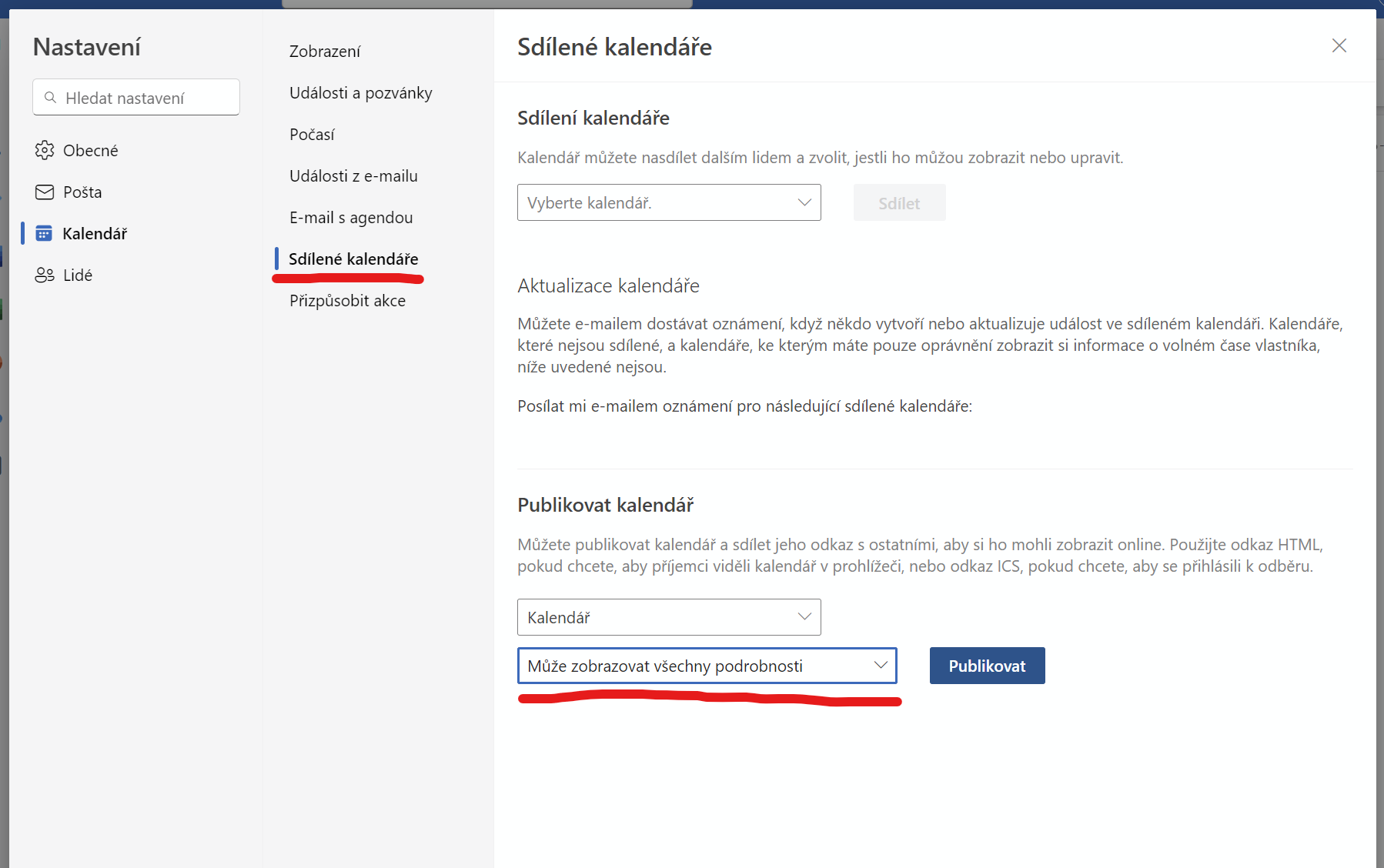
Následně se vám ukážou dva odkazy ze zkopírování. Zkopírujte ten ICS a vložte ho do widgetu kalendáře na ŽO: