Obrazovky
- Základní nastavení obrazovky
- Design obrazovky
- Klávesové zkratky
- Obecné vlastnosti u vkládaných prvků
- Prvky k přidání do Obrazovky
Obrazovky slouží k vygenerování přehledové stránky pro ePaper, kam můžete dosadit vlastní hodnoty a vytvořit si tak dynamickou nástěnku.
Základní nastavení obrazovky
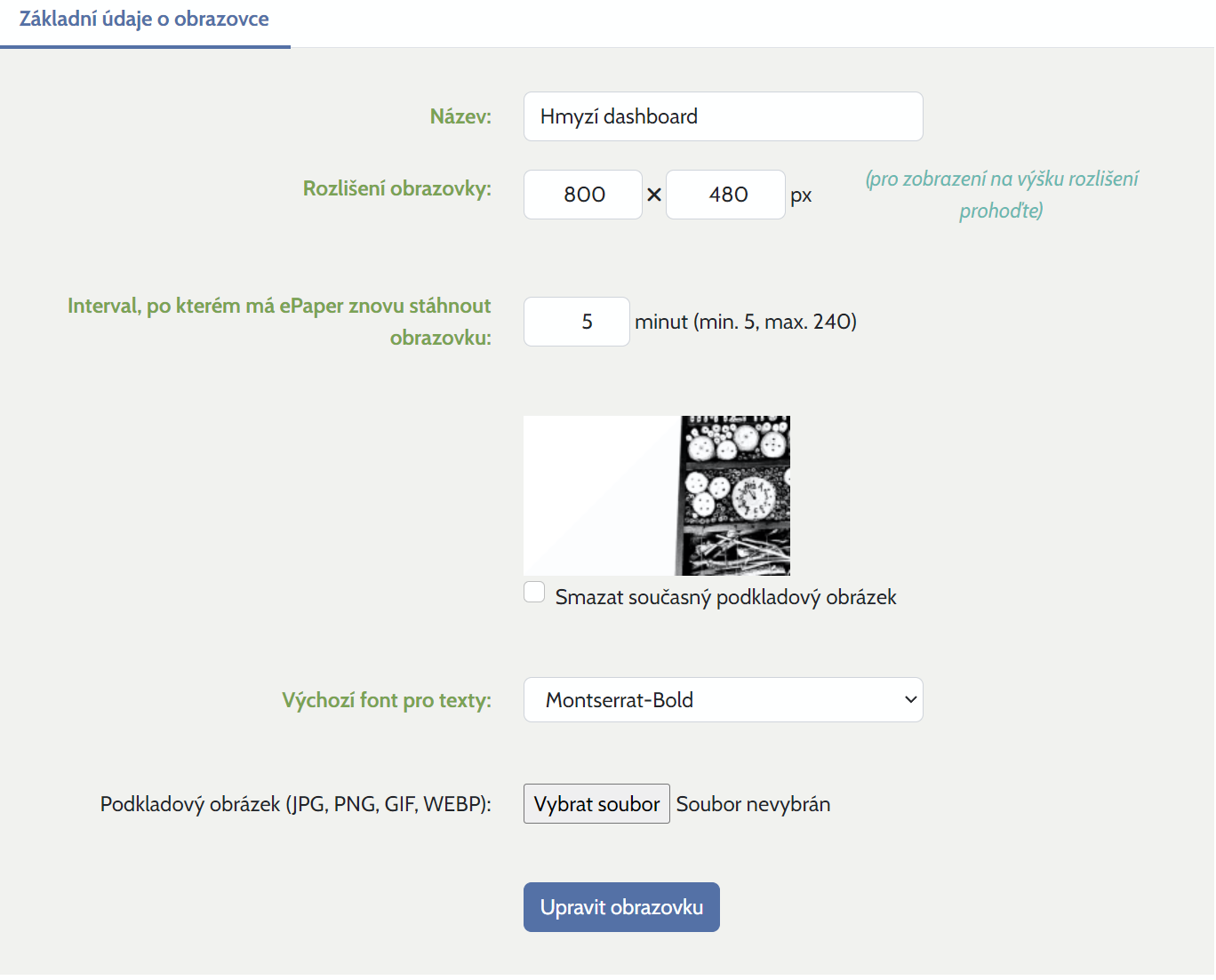
Základní údaje
Název je vaše pojmenování Obrazovky v administraci a ve výběru zdroje obsahu. Pomocí Skupiny obrazovek ji můžete zařadit do některé z připravených skupin a zpřehlednit si tak vlastní seznam.
V poli Předvolba rozlišení (z vašich ePaperů) lze vybrat rozměry některého z vašich zařízení. Obě hodnoty se automaticky doplní do polí Rozlišení obrazovky. Vlastní šířku a výšku můžete zadat v rozsahu 40 až 8192 px a ikonami snadno přepnout orientaci.
Chcete-li Obrazovku vytvořit na výšku, například 300×400, a ePaper má nativní rozlišení 400×300, rozměry Obrazovky zde prohoďte. V nastavení samotného ePaperu vždy ponechte skutečné rozlišení displeje.
Výchozí font pro texty se automaticky použije při přidávání nových textových prvků. Font lze následně změnit i samostatně u každého prvku.
Volba Veřejná obrazovka zpřístupní Obrazovku ostatním uživatelům jako zdroj obsahu. Pokud zapnete Povolit ostatním kopírovat tuto obrazovku, mohou si ostatní vytvořit vlastní upravitelnou kopii; kopírovatelná Obrazovka se při uložení automaticky nastaví také jako veřejná.
Nastavení obnovování
Zadejte buď jeden nebo více konkrétních časů ve formátu HH:MM oddělených čárkami, nebo pravidelný interval od 5 do 240 minut. Pokud vyplníte obě možnosti, použijí se Časy v rámci dne a interval se ignoruje.
Krátký interval zvyšuje spotřebu baterie. Zvolte jej podle toho, jak často se mění data na Obrazovce a jak rychle je potřebujete zobrazit. Nastavení lze pro konkrétní zařízení přepsat Rozvrhem obnovování nebo Pokročilým rozvrhem.
Při úpravách Obrazovky se může ePaper kvůli rychlejšímu náhledu dočasně obnovovat po jedné minutě, nejdéle po dobu 5 minut od poslední úpravy.
Podkladový obrázek
Jako statický podklad lze nahrát soubor JPG, PNG, GIF nebo WebP, ideálně v přesném rozlišení Obrazovky. Existující podklad můžete optimalizovat pro konkrétní ePaper, nahradit nebo smazat.
V prémiovém režimu lze místo statického souboru vybrat Galerii fotek jako pozadí. Použít lze vlastní nebo veřejnou Galerii; její fotografie se vykreslí přes celou plochu a respektuje nastavení názvu fotografie. Nová fotografie se načítá nejdříve po 4 minutách. Režim zobrazení obrázku galerie určuje, zda se fotografie roztáhne, ořízne při vyplnění plochy, nebo se celá přizpůsobí a doplní okraji.
Vložit jinou Obrazovku
Po prvním uložení umožňuje prémiová funkce Vložit jinou Obrazovku použít jinou vlastní Obrazovku jako společnou šablonu. Vyberte Obrazovku pod svým účtem a určete Pořadí renderování:
- nejdříve šablona a potom aktuální Obrazovka vykreslí šablonu pod aktuálním obsahem,
- nejdříve aktuální Obrazovka a potom šablona vykreslí šablonu nad aktuálním obsahem.
Tímto způsobem lze na více Obrazovkách sdílet například společné pozadí, rámečky nebo prvky, které mají zůstávat stejné.
Design obrazovky
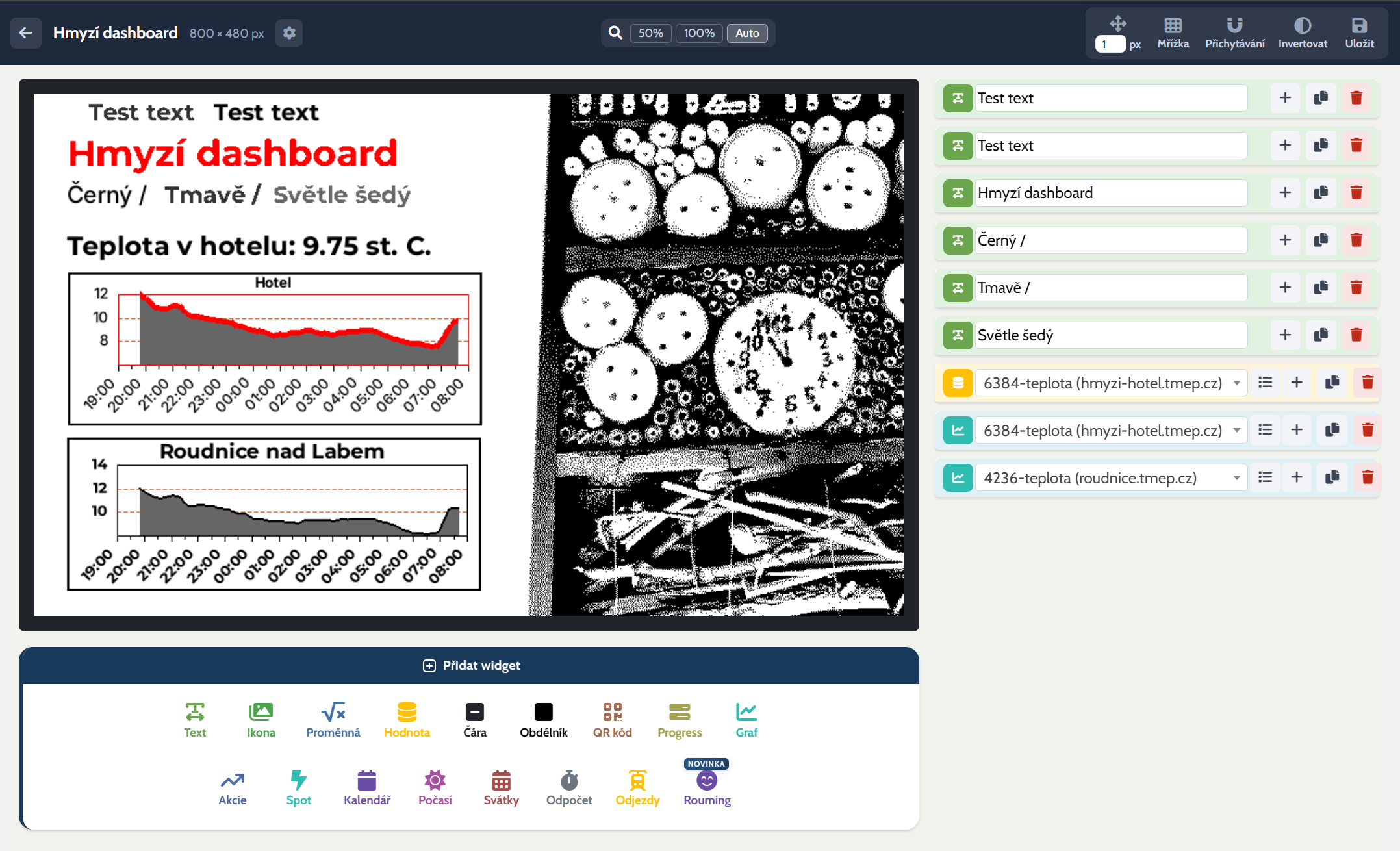
Design obrazovky je lehce technická záležitost. Jednotlivé prvky se pro přesné pozicování umisťují přes souřadnice X (šířka) a Y (výška), ale máte možnost je i přemisťovat myší po Obrazovce a následně jen případně x/y doladit přesnou hodnotou.
Jakmile znovu otevřete editor obrazovky, kde již jsou umístěné prvky, tak se tyto prvky v seznamu seřadí podle sloupců (Y) a řádků (X), aby alespoň přibližně šly v pořadí, ve kterém se zobrazují na Obrazovce (odshora dolů a v pomyslných řádcích zleva doprava).
Nejjednoduší identifikací prvku je na něj najet na vygenerované Obrazovce myší či dvojkliknout - prvek se v seznamu ohraničí červeným obdélníkem. A funguje to i naopak - když přejedete myší nad prvkem v seznamu, tak se obdélníkem ohraničí na vygenerované Obrazovce.
Pokud kliknete na prvek na obrazovce nebo na jeho kartu v levém sloupci, tak ho následně můžete posunovat šipkami o 1 px. Držte shift pro skok prvku o 10 px (nebo o tolik, kolik máte nastaveno pro přetahování - viz níže).
Prvky můžete také skrývat - stačí kliknout na ikonu prvku v řádku, ta zešedne  a prvek z obrazovky zmizí. Můžete tak mj. zjistit o který prvek na Obrazovce se jedná.
Pro přetahování prvků po Obrazovce myší můžete nastavit po kolika px budou "poskakovat".

Při pohybu jedním prvkem se bude element snažit zarovnávat na pomyslné vodorovné a svislé čáry ohraničující ostatní prvky.

Pro snazší zarovnání prvků na obrazovce si můžete zapnout zobrazení mřížky, která se zobrazuje každých 10 px (s tím, že každý 50 sloupec i řádek jsou tmavší barvou).

Obrazovka může vypadat hezky, pokud prohodíte černou a bílou barvu. Můžete to jednoduše nastavit a zase zrušit touto volbou.
Potřebujete-li posunout několik elementů najednou, můžete využít tuto funkci. Po její aktivaci se u každého elementu objeví zaškrtávátko - označte prvky, které chcete posunout a nastavte relativní kladný/záporný posun v ose X a/nebo Y a klikněte na "Posunout" (akci můžete opakovat). Nejjednodušeji prvky pro pohyb označíte tak, že je při zapnuté funkci hromadného posunu na obrazovce naklikáte a ony se obarví zeleně. Pro jednoznačné označení prvků se také může hodit funkce, kdy když najedete nad prvek, tak se označí v seznamu a naopak. Také můžete využít skrytí/zobrazení prvku po kliknutí na jeho ikonu (viz výše).
Klávesové zkratky
Pro použití klávesových zkratek je nutné mít vybraný prvek a to:
- Kliknutím na hlavičku prvku v levém seznamu.
- Kliknutím na prvek v náhledu obrazovky.
Po vybrání se pod náhledem Obrazovky zobrazí panel s dostupnými klávesovými zkratkami.
| Klávesa | Akce |
|---|---|
| ↑, ↓, ←, → | Posun o 1 px |
| SHIFT + šipka | Posun o 10 px zvoleným směrem |
| [, ] | Změna vrstvy o 1 |
| -, + | Změna velikosti písma/ikony |
| SHIFT a -/+ | Změna velikosti písma/ikony, skok o 5 (pixelů/úrovní) |
| Ctrl+D | Duplikování prvku (duplikát se poté automaticky ihned vybere) |
| Backspace/Delete | Smazání prvku (budete dotázáni, zda opravdu - stačí odklepnout enterem) |
Změna velikosti funguje pro prvky, které mají pole pro velikost textu (text, proměnná, hodnota, ikona, kalendář apod.).
Klávesové zkratky nefungují, pokud v levém sloupci upravujete hodnoty ve formuláři.
Obecné vlastnosti u vkládaných prvků
- X a Y - souřadnice X a Y, tedy umístění prvku na vodorovné a svislé ose v pixelech (obrazových bodech).
- Zarovnání - typicky textu. V případě zarovnání vlevo souřadnice X určuje, kde od levého kraje text začíná. Pro uprostřed souřadnice X určuje střed textu na obrazovce a pro vpravo kde na obrazovce prvek končí.
- Font - styl písma. Je možné vybrat z několika stylů, které jsou na serveru připravené.
- Velikost - výška fontu v pixelech.
- Písmena - velikost písmen v textu. Typicky beze změny, ale někde se může hodit nastavit všechna na velká apod.
- Barva - můžete vybírat z několika na ePaperech běžně podporovaných barev. Pokud displej barvu nepodporuje, tak se zobrazí tmavě nebo vůbec.
- Vrstva - pomyslná vrstva, ve které se prvek zobrazí. Budete-li například chtít umístit do černého obdélníku bíle text, pak obdélník musí mít nižší číslo vrstvy než text, aby ho obdélník nepřekryl. Text tedy bude mít vyšší číslo, aby byl nad obdélníkem.
- Prefix / Suffix - Text před/za hodnotou/proměnnou. Typicky třeba jednotka, např. " m/s" apod. Text se stane součástí prvku, takže ho pozicujete jako celek.
- Obrys a Barva obrysu slouží k vytvoření barevného obrysu okolo písma, takže výsledný text bude jednoduše čitelný při umístění nad pozadí.
- Rotace - Natočení prvku o nastavený počet stupňů.
Prvky k přidání do Obrazovky
Podrobné nastavení jednotlivých prvků najdete na samostatných stránkách:
- Akcie, komodity a měny
- Apple, Google a Microsoft kalendář
- Blokový text
- Citáty
- Čára
- Čeština 2.0
- Graf z hodnoty
- Hodnota
- Ikona
- Obdélník
- Obrázek
- Odpočet
- PID
- Počasí
- Progress bar
- Proměnná
- QR kód
- Rouming
- Spotové ceny elektřiny
- Svátky
- Text